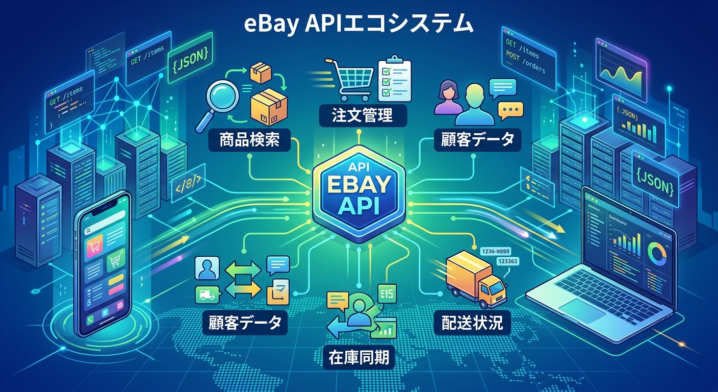
eBayのAPIを利用すれば、出品の自動管理や価格改定、在庫管理などを効率化できます。
時代は必ず市販のツールを使う時代から自分で作る時代になります。今のうちにAPIを取得してライバルに差をつけましょう。
この記事では、eBay APIの取得方法を初心者向けにステップバイステップで解説します。実際の画面キャプチャ付きなので、この記事の通りに進めれば迷うことなく設定が完了します。
目次
eBay APIとは?何ができるのか
eBay APIは、eBayの機能をプログラムから操作するためのインターフェースです。主に以下のことが可能になります。
- 出品の自動管理:大量の商品を一括で出品・編集・終了
- 価格の自動改定:競合の価格に合わせて自動で最適化
- 注文・売上データの取得:売上分析や在庫管理を自動化
- メッセージの自動返信:バイヤーからの問い合わせにAIで対応
- 商品リサーチ:セラーの出品を分析し、利益商品を発見
APIを使うことで、手作業で何時間もかかっていた業務が数分で完了するようになります。
eBay APIの取得に必要なもの
API取得の前に、以下を準備してください。
- eBayセラーアカウント(すでに販売実績があるもの推奨)
- メールアドレス(開発者アカウント登録用。セラーアカウントと別でもOK)
費用は無料です。eBay APIの利用自体に料金はかかりません。
ステップ1:eBay Developer Accountの登録
まず、eBayの開発者ポータルでアカウントを作成します。
1-1. 開発者ポータルにアクセス
以下のURLにアクセスしてください。
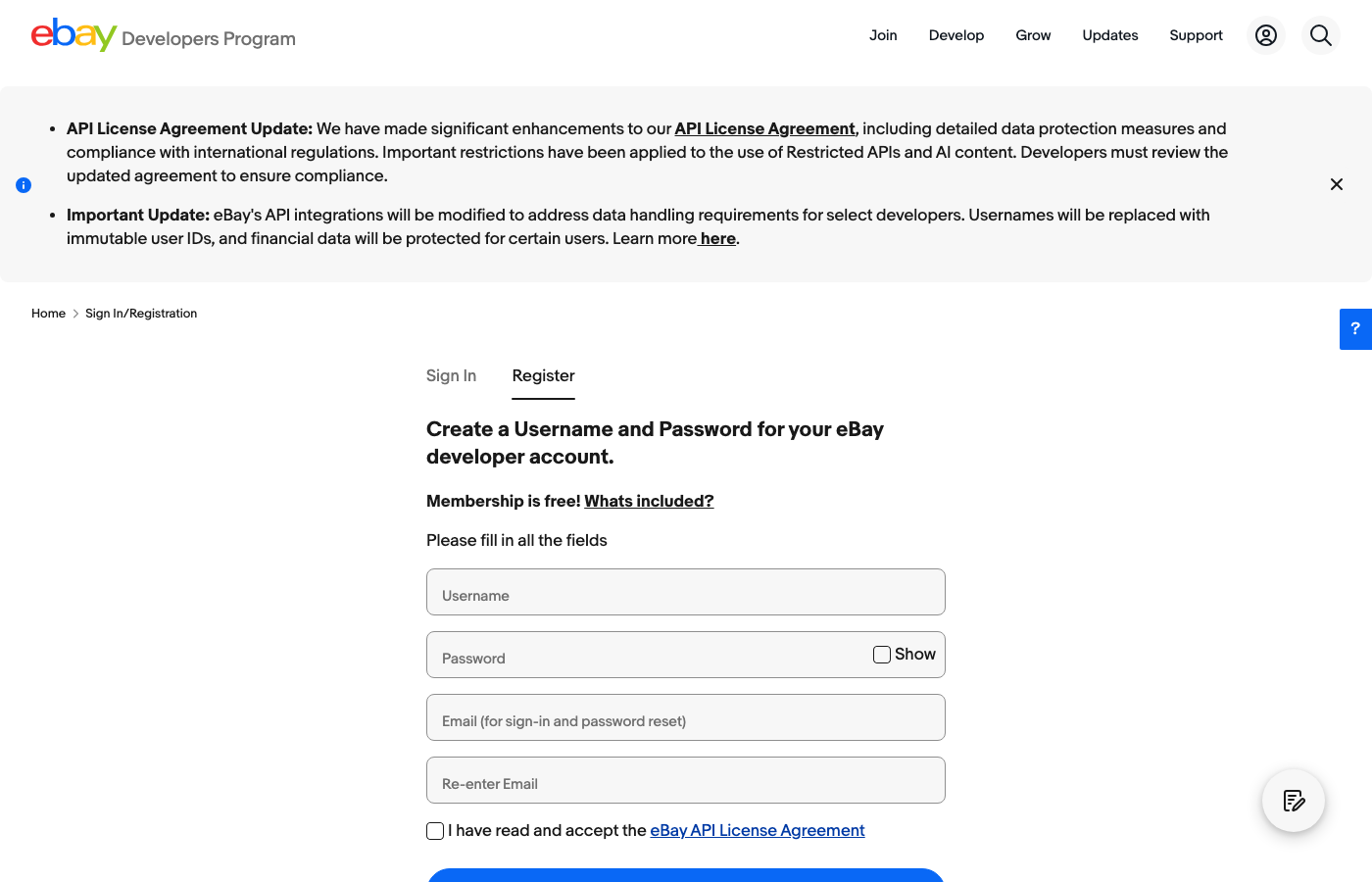
ページ右上の「Register」をクリックします。

1-2. アカウント情報の入力
登録フォームに以下の情報を入力します。
- 名前(First Name / Last Name)
- メールアドレス
- パスワード(英数字+特殊文字を含む必要あり)
- 国
入力が完了したら「Register」ボタンをクリックしてください。
1-3. メール認証
登録したメールアドレスに確認メールが届きます。メール内のリンクをクリックしてアカウントを有効化してください。
注意:メールが届かない場合は迷惑メールフォルダを確認してください。一部のメールドメインではeBayからのメールが届きにくい場合があります。
ステップ2:アプリケーションキーの生成
開発者アカウントの登録が完了したら、APIキーを生成します。
2-1. Application Keysページへ移動
ログイン後、ヘッダーメニューから「My Account」→「Application Keys」に進みます。
または以下のURLに直接アクセスしてください。
https://developer.ebay.com/my/keys
2-2. アプリケーション名を入力してキーを生成
「Application Title」にアプリケーション名を入力し、「Create a keyset」をクリックします。
アプリケーション名は自由に設定できます(例:「MyShopTool」「PriceManager」など)。
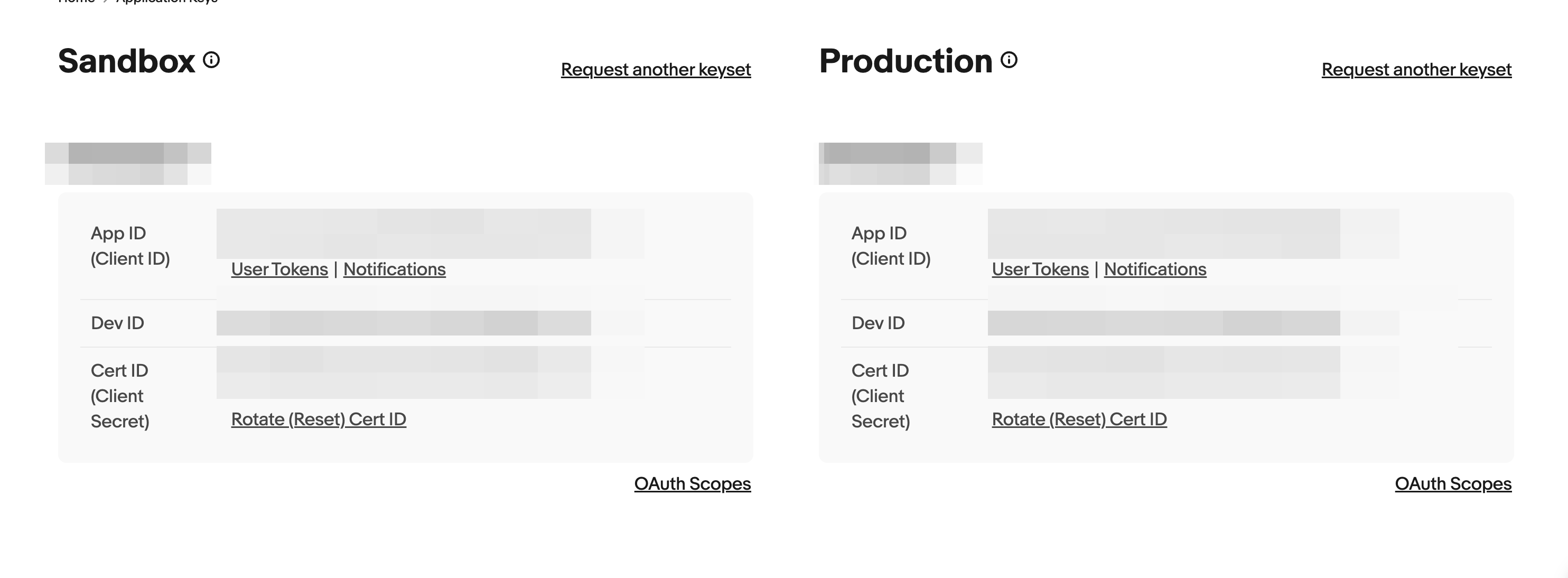
2-3. SandboxとProductionの2種類のキーが生成される
キーが生成されると、以下のような画面が表示されます。
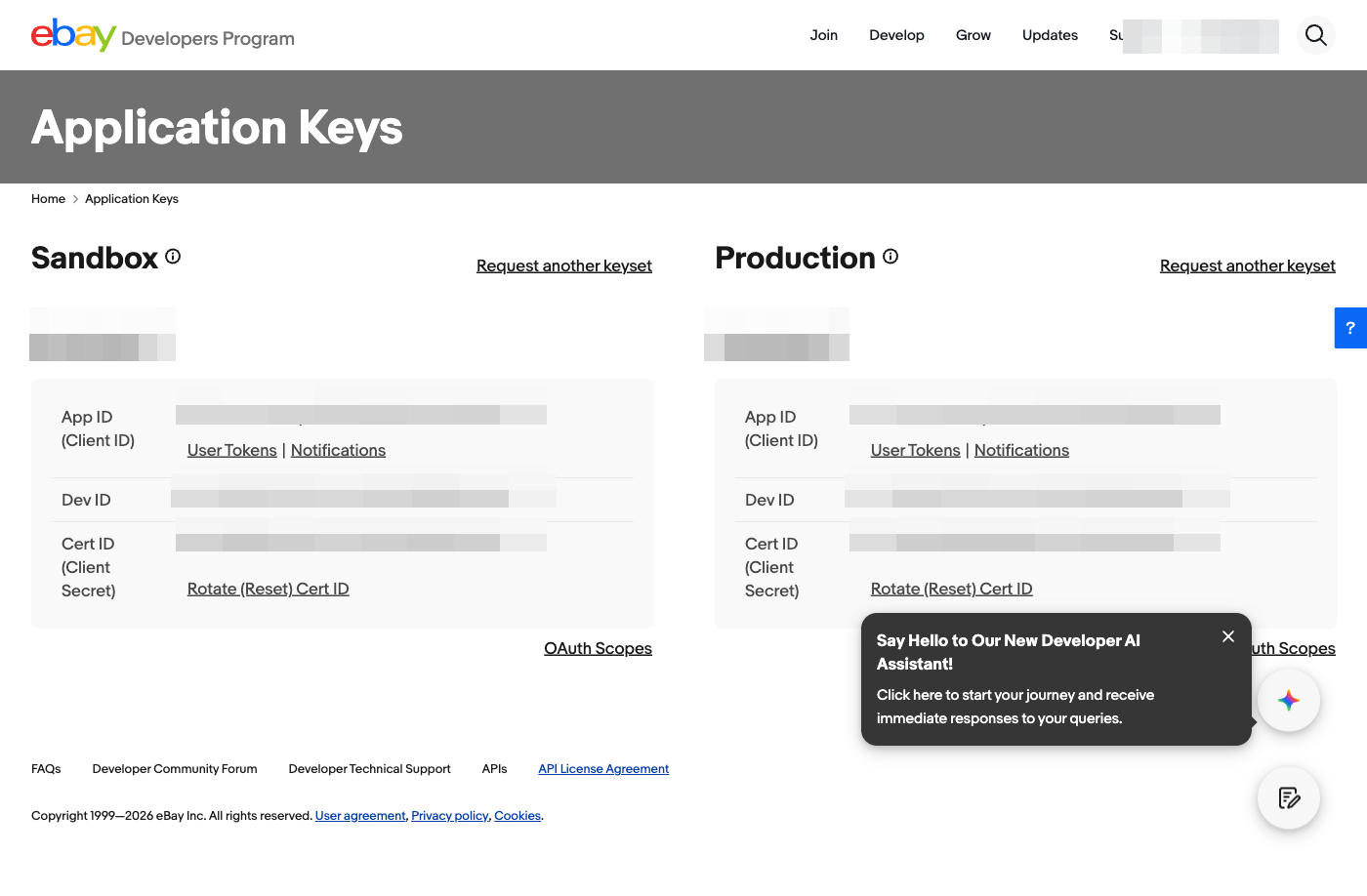
生成されるキーは3つです。
| キー名 | 用途 |
|---|---|
| App ID(Client ID) | アプリケーションの識別子。APIリクエスト時に使用 |
| Dev ID | 開発者アカウントの識別子 |
| Cert ID(Client Secret) | 認証用のシークレットキー。絶対に外部に公開しないでください |
重要:キーはSandbox(テスト用)とProduction(本番用)の2セットが生成されます。実際の運用にはProductionのキーを使用します。
2-4. Account Deletion Notificationの設定(必須)
2021年10月以降、Production用キーを有効にするには「eBay Marketplace Account Deletion/Closure Notification」の設定が必須になりました。
Application Keysページの各キーセットの下にある「Notifications」リンクから設定できます。
通知先のURLを設定する必要がありますが、自分のツール用途の場合は自分のサーバーのURLを設定するか、eBayのサポートに相談してください。
ステップ3:ユーザートークンの生成
APIキーだけでは、セラーアカウントのデータにはアクセスできません。セラーアカウントと紐付けるユーザートークンが必要です。
3-1. User Tokensページへ移動
Application Keysページで、Productionキーの下にある「User Tokens」リンクをクリックします。
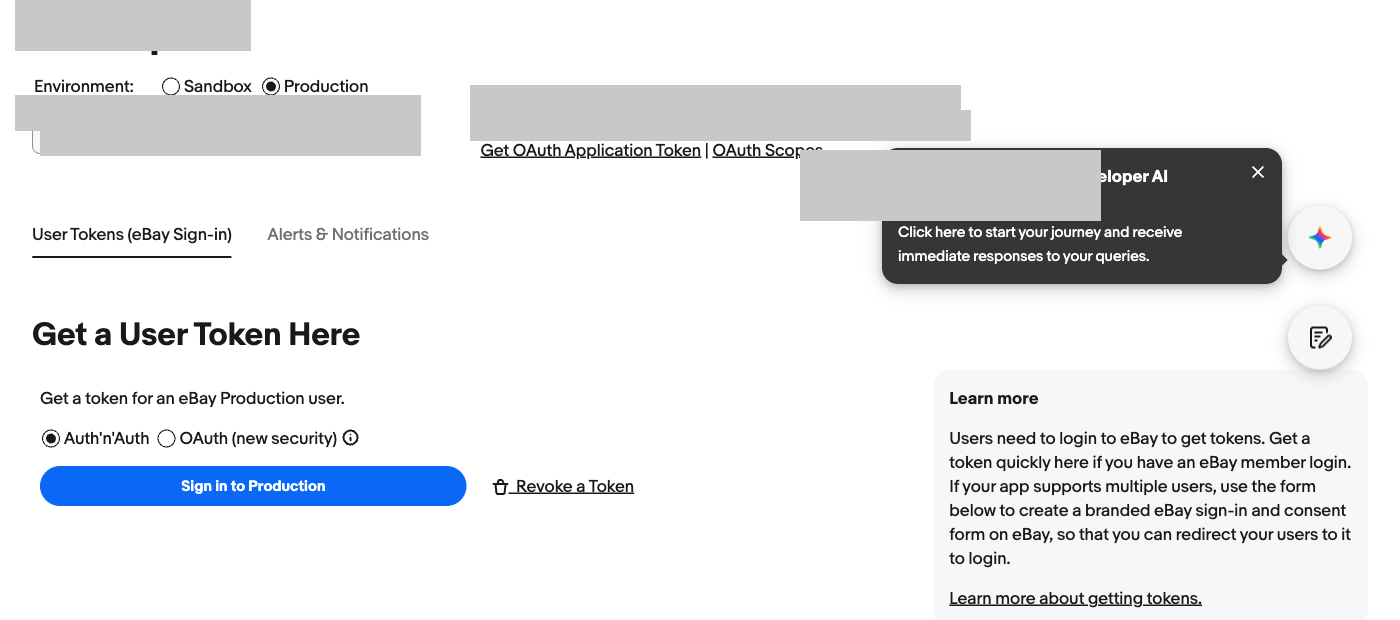
3-2. Auth’n’Authトークンを生成
以下の手順で進めます。
- 環境が「Production」になっていることを確認
- 「Sign in to Production」ボタンをクリック
- eBayのログイン画面が表示されるので、セラーアカウントでログイン
- アプリケーションとの連携を承認
- トークンが生成される
3-3. トークンの保存
生成されたトークンは長い文字列になります。必ずコピーして安全な場所に保存してください。
注意点:
- トークンをコピーする際は、まずテキストエディタ(メモ帳など)に貼り付けてから使用してください。ブラウザから直接コピーすると、HTML書式が混入して正しく動作しない場合があります。
- トークンには有効期限があります(通常18ヶ月)。期限切れの場合は同じ手順で再生成してください。
ステップ4:APIの動作確認
キーとトークンが揃ったら、実際にAPIが動作するか確認しましょう。
4-1. Browse APIでテスト
最も簡単な確認方法は、Browse API(商品検索API)を使うことです。App IDとCert IDだけで利用でき、ユーザートークンは不要です。
以下のようなリクエストで動作確認ができます。
# アクセストークンの取得
curl -X POST https://api.ebay.com/identity/v1/oauth2/token \
-H "Content-Type: application/x-www-form-urlencoded" \
-H "Authorization: Basic {Base64エンコードしたAppID:CertID}" \
-d "grant_type=client_credentials&scope=https://api.ebay.com/oauth/api_scope"
# 商品検索
curl https://api.ebay.com/buy/browse/v1/item_summary/search?q=camera&limit=3 \
-H "Authorization: Bearer {取得したアクセストークン}" \
-H "X-EBAY-C-MARKETPLACE-ID: EBAY_US"
正常に動作すれば、eBayの商品データがJSON形式で返ってきます。
よくあるエラーと対処法
| エラー | 原因 | 対処法 |
|---|---|---|
| Invalid Application | App IDが間違っている | Production用のApp IDを再確認 |
| Validation of authentication token failed | トークンが未生成・誤入力・期限切れ | トークンを再生成 |
| Auth token is hard expired | トークンの有効期限切れ | 新しいトークンを生成 |
| HTTP 400エラー | リクエスト形式エラーまたはAPIレート制限 | リクエスト内容を確認。レート制限の場合は時間をおいて再試行 |
| Account Deletion未設定エラー | Notification設定が完了していない | ステップ2-4の設定を完了する |
まとめ
eBay APIの取得手順をまとめると以下の通りです。
- Developer Account登録:developer.ebay.comでアカウント作成+メール認証
- Application Keys生成:App ID・Dev ID・Cert IDの3つのキーを取得
- User Token生成:セラーアカウントとの連携トークンを取得
- 動作確認:Browse APIで接続テスト
APIの取得自体は10〜15分程度で完了します。一度設定すれば、出品管理・価格改定・売上分析などさまざまな自動化が可能になります。
eBay物販の効率化を考えている方は、ぜひこの機会にAPIを取得してみてください。