
カイトクの使い方
導入から各機能まで、実際の画面つきで解説します。
ダウンロードした kaitoku.zip を、WordPress管理画面 → プラグイン → 新規追加 → 「プラグインのアップロード」から導入して有効化します。左メニューに「カイトク商品」が追加されます。
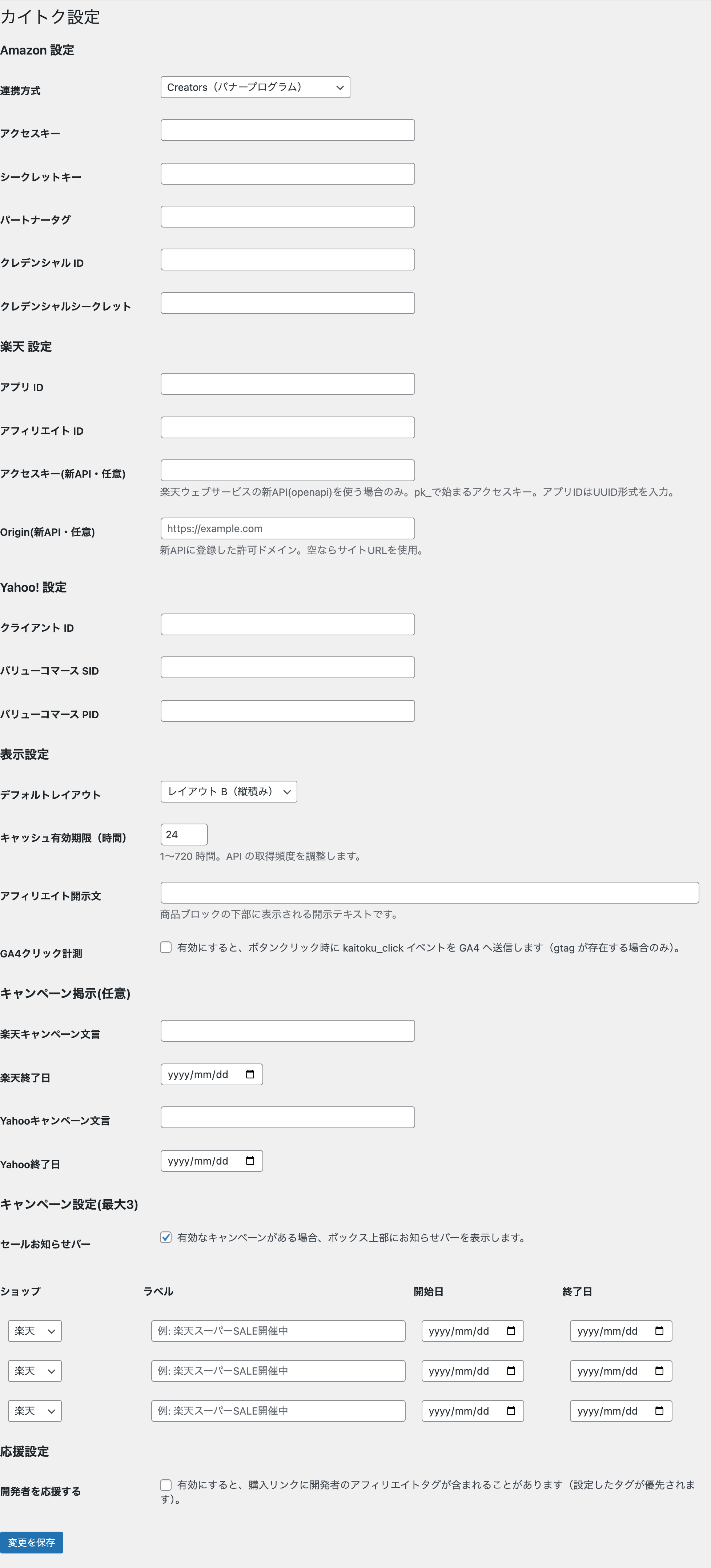
「カイトク商品」→「設定」で、お持ちのショップのIDを入力します。Amazon(アソシエイトタグ+PA-APIまたはCreators認証)、楽天(アプリID+アフィリID)、Yahoo!(Client ID+ValueCommerceのsid/pid)。持っているショップだけでOKで、未設定のショップは自動で非表示になります。同じ画面の下部でレイアウト既定や「キャンペーン設定(最大3件)」も指定できます。
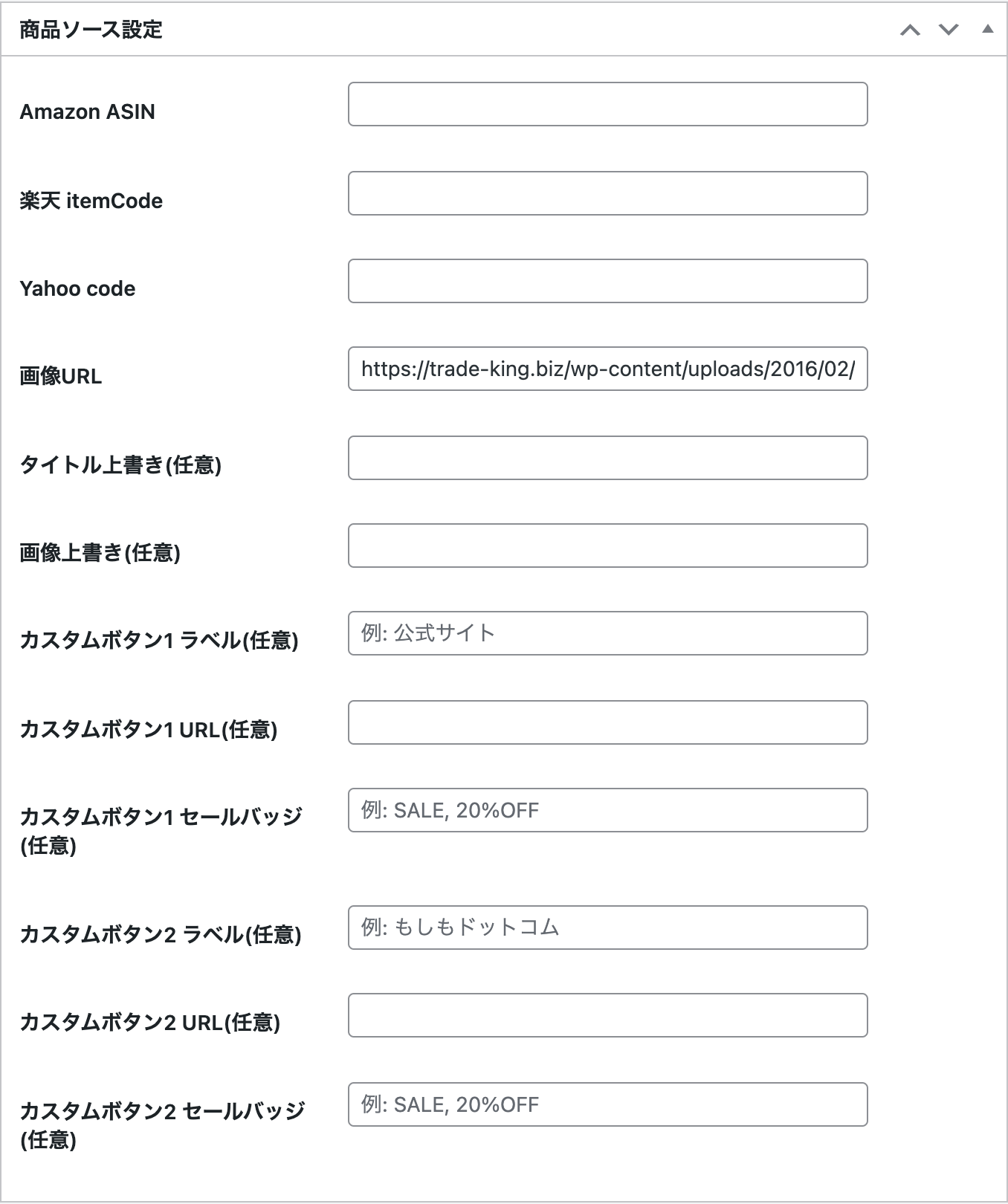
「カイトク商品」→「新規追加」で商品名を入れ、この「商品ソース設定」にAmazonのASINや楽天のitemコードを入力します。画像・価格は自動取得。キーワードを入れると楽天/Yahooは検索リンクになります。もしも・メルカリ等のカスタムボタンも最大2個追加できます。
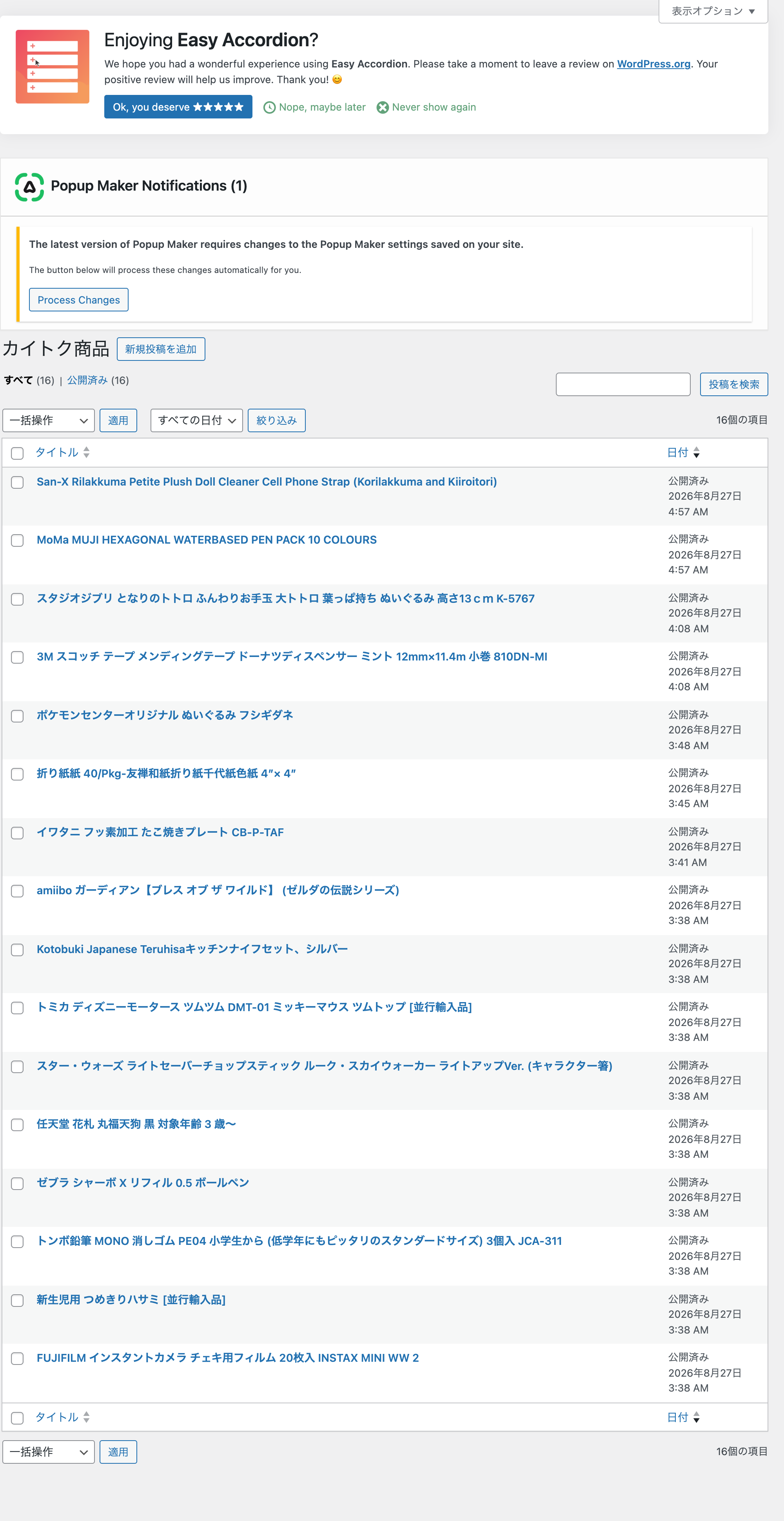
登録した商品は一覧で管理できます。記事への挿入は、ブロックエディタで「カイトク商品ボックス」ブロックを追加して商品を選ぶか、クラシック/ショートコードで を貼ります(layout=a コンパクト / layout=b 比較)。本文の一部をリンクにするなら テキスト。
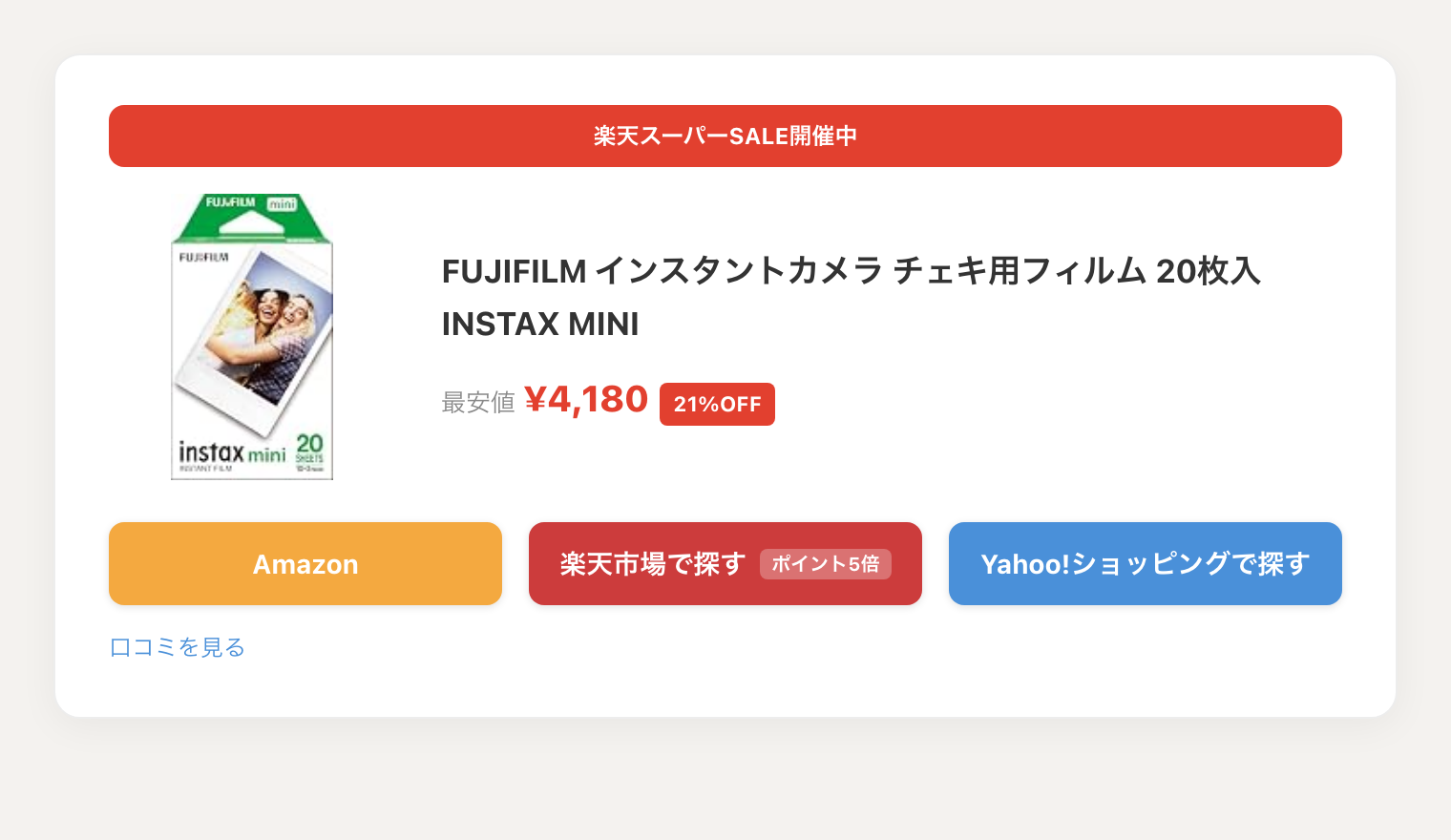
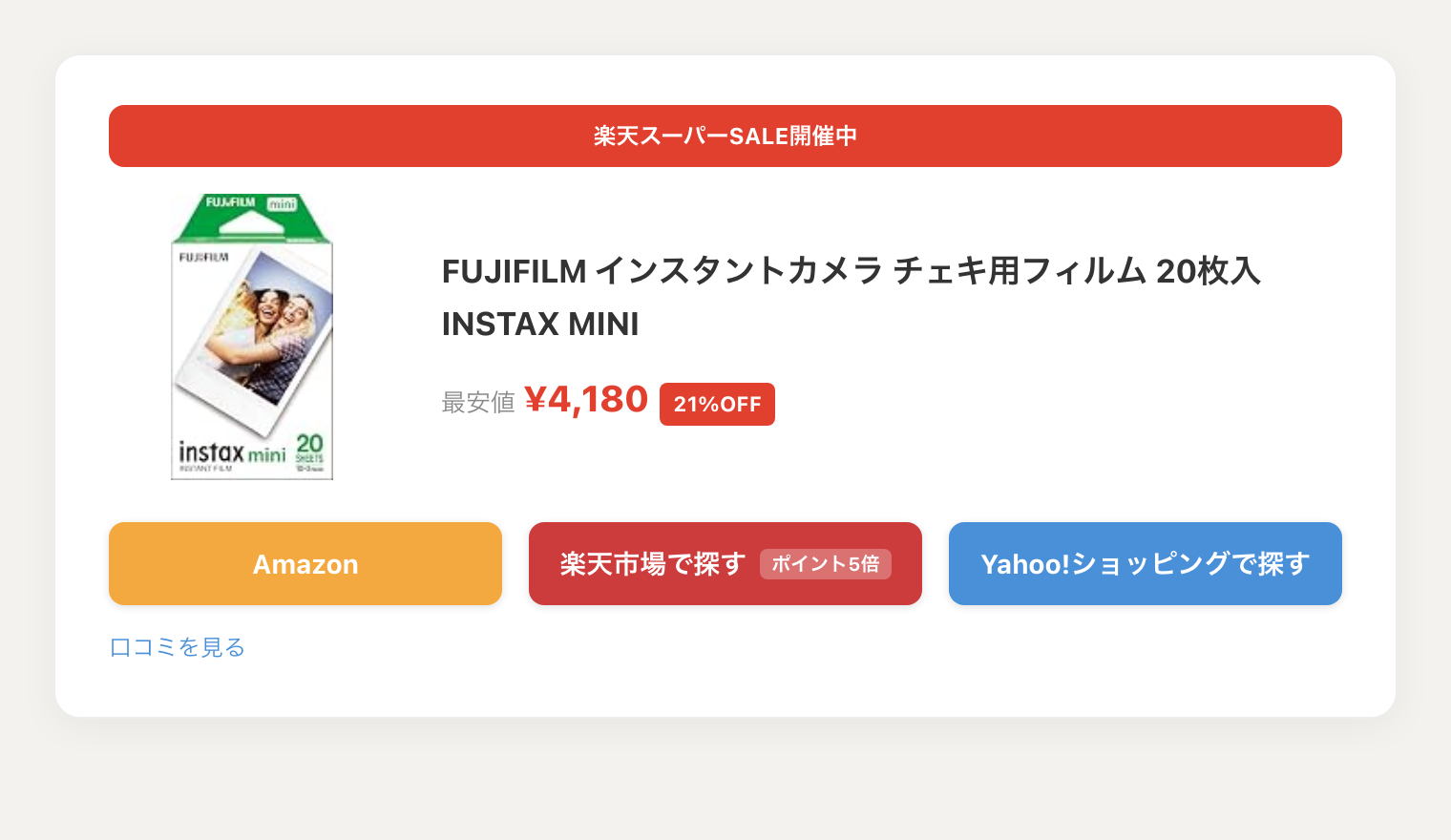
実際にはこのように表示されます。セール率・キャンペーンバッジ・お知らせバー・3ショップのボタン・口コミリンクが自動で入ります。
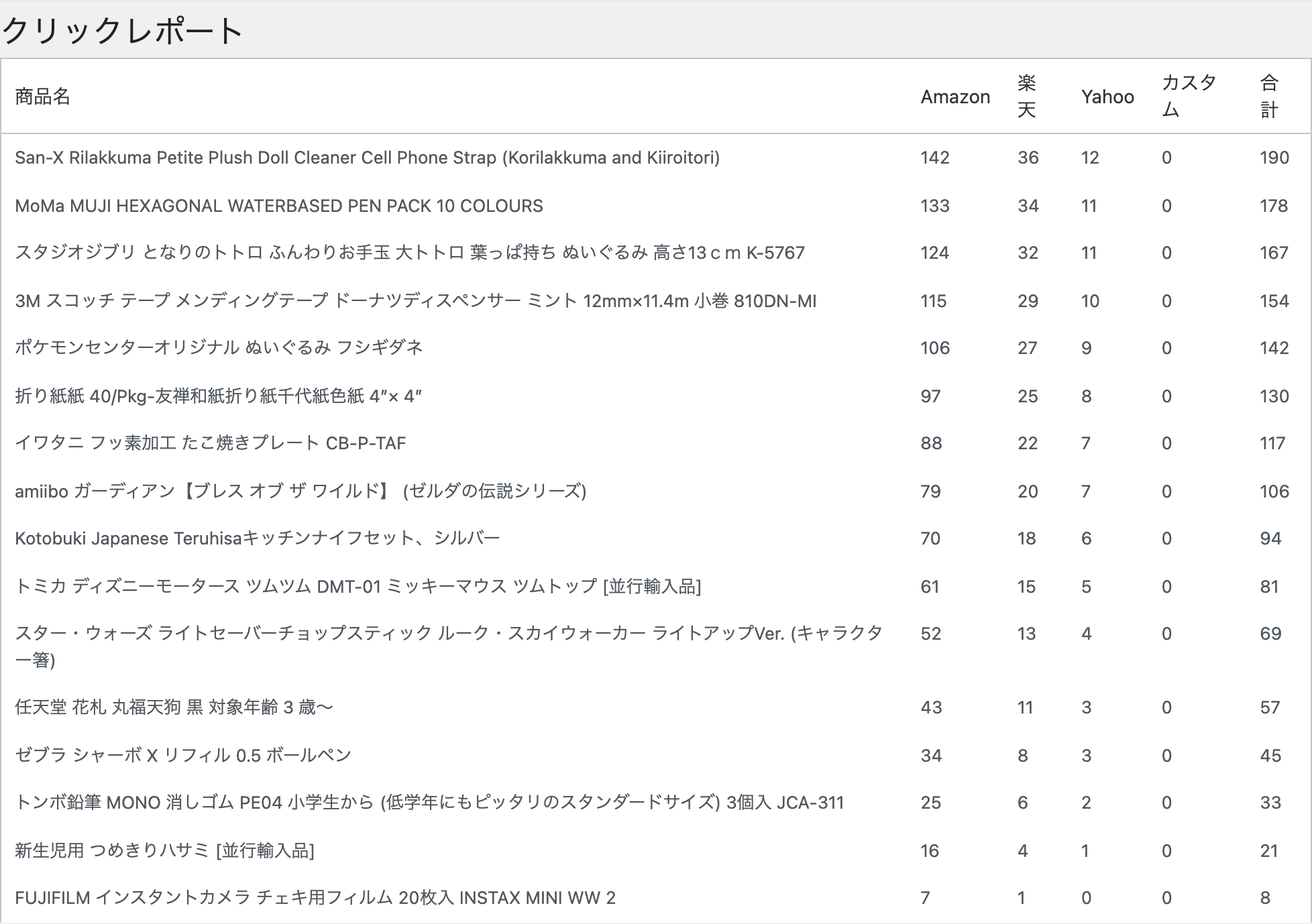
「カイトク商品」→「クリックレポート」で、どの商品のどのショップボタンが押されたかを集計で確認できます。

「カイトク商品」→「移行(インポート)」で、既存の Pochipp・Rinker・もしもかんたんリンク・カエレバ のボックスをスキャンして、カイトクのボックスに一括変換できます(画面のボタンから移行元を選ぶだけ)。